
Showing posts with label ilmu komputer. Show all posts

Dalam ilmu komputer, kernel adalah suatu perangkat lunak yang menjadi bagian utama dari sebuah sistem operasi. Tugasnya melayani bermacam program aplikasi untuk mengakses perangkat keras komputer secara aman.
Karena akses terhadap perangkat keras terbatas, sedangkan ada lebih dari satu program yang harus dilayani dalam waktu yang bersamaan, maka kernel juga bertugas untuk mengatur kapan dan berapa lama suatu program dapat menggunakan satu bagian perangkat keras tersebut. Hal tersebut dinamakan sebagai multiplexing.
Akses kepada perangkat keras secara langsung merupakan masalah yang kompleks, oleh karena itu kernel biasanya mengimplementasikan sekumpulan abstraksi hardware. Abstraksi-abstraksi tersebut merupakan sebuah cara untuk menyembunyikan kompleksitas, dan memungkinkan akses kepada perangkat keras menjadi mudah dan seragam. Sehingga abstraksi pada akhirnya memudahkan pekerjaan programer.
Untuk menjalankan sebuah komputer kita tidak harus menggunakan kernel sistem operasi. Sebuah program dapat saja langsung diload dan dijalankan di atas mesin 'telanjang' komputer, yaitu bilamana pembuat program ingin melakukan pekerjaannya tanpa bantuan abstraksi perangkat keras atau bantuan sistem operasi. Teknik ini digunakan oleh komputer generasi awal, sehingga bila kita ingin berpindah dari satu program ke program lain, kita harus mereset dan meload kembali program-program tersebut.
Desain kernel

Sebuah kernel sistem operasi tidak bisa di contoh dan dibutuhkan untuk menjalankan sebuah komputer. Program dapat langsung dijalankan secara langsung di dalam sebuah mesin (contohnya adalah CMOS Setup) sehingga para pembuat program tersebut membuat program tanpa adanya dukungan dari sistem operasi atau hardware abstraction. Cara kerja seperti ini, adalah cara kerja yang digunakan pada zaman awal-awal dikembangkannya komputer (pada sekitar tahun 1950). Kerugian dari diterapkannya metode ini adalah pengguna harus melakukan reset ulang komputer tersebut dan memuatkan program lainnya untuk berpindah program, dari satu program ke program lainnya. Selanjutnya, para pembuat program tersebut membuat beberapa komponen program yang sengaja ditinggalkan di dalam komputer, seperti halnya loader atau debugger, atau dimuat dari dalam ROM (Read-Only Memory). Seiring dengan perkembangan zaman komputer yang mengalami akselerasi yang signifikan, metode ini selanjutnya membentuk apa yang disebut dengan kernel sistem operasi.
Selanjutnya, para arsitek sistem operasi mengembangkan kernel sistem operasi yang pada akhirnya terbagi menjadi empat bagian yang secara desain berbeda, sebagai berikut:
- Kernel monolitik. Kernel monolitik mengintegrasikan banyak fungsi di dalam kernel dan menyediakan lapisan abstraksi perangkat keras secara penuh terhadap perangkat keras yang berada di bawah sistem operasi.
- Mikrokernel. Mikrokernel menyediakan sedikit saja dari abstraksi perangkat keras dan menggunakan aplikasi yang berjalan di atasnya—yang disebut dengan server—untuk melakukan beberapa fungsionalitas lainnya.
- Kernel hibrida. Kernel hibrida adalah pendekatan desain microkernel yang dimodifikasi. Pada hybrid kernel, terdapat beberapa tambahan kode di dalam ruangan kernel untuk meningkatkan performanya.
- Exokernel. Exokernel menyediakan hardware abstraction secara minimal, sehingga program dapat mengakses hardware secara langsung. Dalam pendekatan desain exokernel, library yang dimiliki oleh sistem operasi dapat melakukan abstraksi yang mirip dengan abstraksi yang dilakukan dalam desain monolithic kernel.
3 Jenis Kelompok Kernel
- Mikrokernel
yakni : CPU, Memori, dan Inter Process Communication (IPC), Sedangkan yang lainnya hanya dilihat sebagai aksesoris dan diserahkan pada user mode
Di bawah ini ada beberapa sistem operasi yang menggunakan Monolithic kernel:
- Kernel sistem operasi UNIX tradisional, seperti halnya kernel dari sistem operasi UNIX keluarga BSD (NetBSD, BSD/I, FreeBSD, dan lainnya).
- Kernel sistem operasi GNU/Linux, Linux.
- Kernel sistem operasi Windows (versi 1.x hingga 4.x; kecuali Windows NT).
Kekurangannya :
- Hardware harus bekerja melalui driver
- Hardware mungkin bereaksi lebih lambat karena driver dalam user mode
- Proses harus menunngu dalam antrian untuk mendapatkan informasi
Kelebihannya :
- Portabilitas = Kemampan sebuah program untuk berjalan pada lebih dari satu jenis sistem komputer tanpa modifikasi
- Kapasitas Hardisk yang kecil
- Kapasitas Memori yang kecil
- Keamanan
2. Monolitik Kernel
Adalah kebalikan dari mikrokernel karena mereka tidak hanya mencakup CPU, Memori, dan ICP, tetapi mencakup hal-hal seperti driver device, manajemen file sistem, dan panggilan sistem server.
Beberapa sistem operasi yang menggunakan microkernel:
- IBM AIX, sebuah versi UNIX dari IBM
- Amoeba, sebuah kernel yang dikembangkan untuk tujuan edukasi
- Kernel Mach, yang digunakan di dalam sistem operasi GNU/Hurd, NexTSTEP, OPENSTEP, dan Mac OS/X
- Minix, kernel yang dikembangkan oleh Andrew Tanenbaum untuk tujuan edukasi
- Symbian OS, sebuah sistem operasi yang populer digunakan pada hand phone, handheld device, embedded device, dan PDA Phone.
Kekurangannya :
- Kapasitas Hardisk yang besar
- Kapasitas Memori yang lebih besar
- Kurang aman karena semuanya berjalan dalam mode supervisor/pengamat.
Kelebihannya :
- Karena program dapat lebih langsung mengakses ke perangkat keras.
- Lebih mudah bagi pemrosesan untuk berkomunikasi satu sama lain.
- Dan proses lebih cepat karena tidak ada antrian untuk waktu Prosesor.
3. Kernel Hibrida
Memiliki kemampuan untuk memilih dan memeilih apa yang ingin mereka jalankan, dalam user mode dan apa yang mereka jalankan dalam mode supervisor.
Di bawah ini adalah beberapa sistem operasi yang menggunakan kernel hibrida:
- BeOS, sebuah sistem operasi yang memiliki kinerja tinggi untuk aplikasi multimedia.
- Novell NetWare, sebuah sistem operasi yang pernah populer sebagai sistem operasi jaringan berbasis IBM PC dan kompatibelnya.
- Microsoft Windows NT (dan semua keturunannya).
Kekurangannya :
- Bisa menderita proses antrian yang sama seperti Mikrokernel
- Device Driver harus dikelola oleh pengguna.
Kelebihannya :
- Kapasitas hardisk yang sedang
- Kapasitas memori yang sedang
- Lebih flexible dibandingkan mode lain .
Referensi:
Wikipedia
dalam kesempatan ini saya akan
memposting tentang perintah-perintah yang dapat kita jalankan setelah
kita masuk ke Windows XP Recovery Console, khususnya untuk memperbaiki
kerusakan yang terjadi pada komputer.
Untuk melihat perintah-perintah yang terdapat dalam Windows Recovery Console, kita tinggal ketikkan saja perintah help, berikut adalah daftarnya:
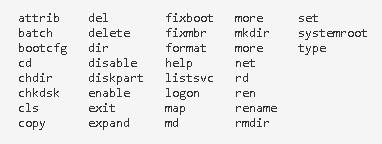
Dimana [drive] adalah huruf dari drive yang ingin anda perbaiki partition boot sector-nya.
Dimana [device_name] adalah device pathname untuk drive yang ingin anda perbaiki master boot record-nya. Contoh device pathname untuk drive C adalah : \Device\HardDisk0 atau langsung aja ketikkan perintah Fixmbr, nanti kita pilih pada pertanyaan yang muncul.
Untuk melihat perintah-perintah yang terdapat dalam Windows Recovery Console, kita tinggal ketikkan saja perintah help, berikut adalah daftarnya:
1. Memperbaiki Boot.ini Yang Rusak
Pada saat Windows XP startup, program Ntldr melihat file Boot.ini untuk menentukan dimana file-file
OS berada dan opsi mana yang harus diambil. Jadi jika file Boot.ini bermasalah maka Windows XP tidak akan dapat melakukan boot dengan benar. Jika anda mencurigai bahwa Windows XP anda tidak bisa boot karena file Boot.ini yang rusak, maka anda bisa menggunakan versi khusus Recovery Console dari tool Bootcfg.
Dari command prompt Recovery Console ketik:
Bootcfg /parameter
OS berada dan opsi mana yang harus diambil. Jadi jika file Boot.ini bermasalah maka Windows XP tidak akan dapat melakukan boot dengan benar. Jika anda mencurigai bahwa Windows XP anda tidak bisa boot karena file Boot.ini yang rusak, maka anda bisa menggunakan versi khusus Recovery Console dari tool Bootcfg.
Dari command prompt Recovery Console ketik:
Bootcfg /parameter
Gantilah /parameter dengan salah satu parameter dibawah ini:
- /Add -- Memindai disk untuk semua instalasi Windows dan memperbolehkan anda untuk menambahkan yang baru pada file Boot.ini
- /Scan -- Memindai disk untuk semua instalasi Windows
- /List -- Daftar setiap entry pada file Boot.ini
- /Rebuild -- Membuat kembali file Boot.ini secara total dimana pengguna harus mengkonfirmasi setiap
- langkahnya.
- /Redirect -- Mengalihkan proses boot ke sebuah port ketika menggunakan fitur Headless Administration.Redirect parameter-nya membutuhkan dua parameter, [Port Baudrate] | [UseBiosSettings].
- /Disableredirect -- Mematikan pengalihan.
2. Memperbaiki Partition Boot Sector Yang Rusak
Partition boot sector adalah bagian kecil dari partisi hard disk yang berisi informasi tentang system file OS
(NTFS atau FAT32), sebuah program bahasa mesin yang krusial untuk membantu menjalankan OS. Jika anda mencurigai bahwa Windows XP anda tidak bisa melakukan boot karena partition boot sector yang
rusak.
(NTFS atau FAT32), sebuah program bahasa mesin yang krusial untuk membantu menjalankan OS. Jika anda mencurigai bahwa Windows XP anda tidak bisa melakukan boot karena partition boot sector yang
rusak.
Untuk menggunakan tool Fixboot , pada command prompt Recovery Console ketik:
Fixboot [drive]:
Fixboot [drive]:
Dimana [drive] adalah huruf dari drive yang ingin anda perbaiki partition boot sector-nya.
3. Memperbaiki Master Boot Record Yang Rusak
Master boot record bertanggung-jawab untuk memulai prosedur boot
Windows, didalamnya terdapat master boot code yang berfungsi untuk
mencari partisi aktif atau bootable pada partition table. Jika master
boot record mengalami kerusakan maka partition boot sector tidak akan
bekerja dan Windows tidak akan bisa boot. Jika anda mencurigai bahwa
Windows XP anda tidak bisa melakukan boot karena master boot record yang
rusak, maka anda bisa menggunakan sebuah tool Recovery Console yang
disebut Fixmbr.
Untuk menggunakan tool Fixmbr, pada command prompt Recovery Console ketik:
Fixmbr [device_name]
Fixmbr [device_name]
Dimana [device_name] adalah device pathname untuk drive yang ingin anda perbaiki master boot record-nya. Contoh device pathname untuk drive C adalah : \Device\HardDisk0 atau langsung aja ketikkan perintah Fixmbr, nanti kita pilih pada pertanyaan yang muncul.
4. NTOSKRNL Missing or Corrupt
Apabila komputer tidak bisa booting dengan menmpilkan pesan "NTOSKRNL Missing or Corrupt", maka setelah masuk ke command prompt Recovery Console, lakukan langkah sbb:
Apabila komputer tidak bisa booting dengan menmpilkan pesan "NTOSKRNL Missing or Corrupt", maka setelah masuk ke command prompt Recovery Console, lakukan langkah sbb:
- Pindahlah ke drive CD-ROM Windows XP berada. Contoh : C:\>D: tekan enter
- ketik: CD i386 tekan enter
- ketik: expand ntkrnlmp.ex_ C:\Windows\System32\Ntoskrnl.exe tekan enter
- Setelah proses selesai ketik: Exit untuk keluar.
5. HAL.DLL Missing or Corrupt
Apabila komputer tidak bisa booting dengan menmpilkan pesan "HAL.DLL Missing or Corrupt", maka setelah masuk ke command prompt Recovery Console, lakukan langkah sbb:
Apabila komputer tidak bisa booting dengan menmpilkan pesan "HAL.DLL Missing or Corrupt", maka setelah masuk ke command prompt Recovery Console, lakukan langkah sbb:
- ketik: bootcfg /list untuk menampilakn isi pada file BOOT.INI
- ketik: bootcfg /rebuild untuk merepairnya.
- Setelah proses selesai ketik: Exit untuk keluar.
6. Corrupted or Missing \WINDOWS\SYSTEM32\CONFIG
Apabila komputer tidak bisa booting dengan menmpilkan pesan "Windows
could not start because the following files is missing or corrupt
\WINDOWS\SYSTEM32\CONFIG\SYSTEM or \WINDOWS\SYSTEM32\CONFIG\SOFTWARE",
maka setelah masuk ke command prompt Recovery Console, lakukan langkah
sbb:
- ketik: cd \windows\system32\config
- berikutnya tergantung di bagian mana letak terjadinya kerusakan:
- ketik: ren software software.rusak ATAU ren system system.rusak
- berikutnya lagi juga tergantung di bagian mana letak terjadinya kerusakan:
- ketik: copy \windows\repair\system
- ketik: copy \windows\repair\software
- Setelah proses selesai ketik: Exit untuk keluar.
7. NTLDR or NTDETECT.COM Not Found
Apabila komputer tidak bisa booting dengan menmpilkan pesan "NTLDR or NTDETECT.COM Not Found" , maka setelah masuk ke command prompt Recovery Console, lakukan langkah sbb:
A. Untuk partisi tipe FAT
- Silakan Anda melakukan booting dari disket Win98 Anda dan salinlah file NTLDR atau NTDETECT.COM dari direktori i386 ke drive induk (root) C:\b.
- ketik: COPY X:\i386\NTLDR C\:
- ketik: COPY X:\i386\NTDETECT.COM C:\
dimana X: adalah alamat drive dari CD ROM Anda, jadi sesuaikanlah.. - Setelah proses selesai ketik: Exit untuk keluar.
Demikianlah Cara Repair Windows dengan Recovery Console yang saya
catat dari berbagai sumber, sebagian telah saya coba dan berhasil.
Apabila cara-cara tersebut tidak berhasil maka kita dapat mencobanya
dengan merepair secara keseluruhan atau terpaksa dengan jurus terakhir ,
format ulang dan lakukan clean Install Windows XP.
bagaimana konfigurasi inter Vlan routing pada layer 3 Switch atau
Switch multilayer dengan fitur enhanced Multilayer Image (EMI). Sebelum
kita bahas cara dan tahapan konfigurasinya, penulis akan review kembali
sekilas apa itu Vlan dan mengapa kita perlu menerapkan Vlan dan Inter
Vlan routing.

Mari kita mulai konfigurasinya :


Selamat mencoba.
Sumber
VLAN-Virtual Local Area Network
- VLAN adalah segmentasi logika jaringan switching
- VLAN memiliki atribut yang sama seperti LAN fisik
- VLAN memisahkan peralatan ke dalam broadcast domain yang berbeda dan layer 3 subnets
- Peralatan-peralatan dalam VLAN dapat berkomunikasi tanpa routing, tetapi peralatan-peralatan jaringan dalam VLAN berbeda mempersyaratkan router untuk berkomunikasi satu sama lainnya.
- VLAN menawarkan keuntungan yang signifikan dalam hal efisiensi penggunaan bandwidth, fleksibilitas, performance (unjuk kerja) dan keamanan.
Inter VLAN Routing
- InterVLAN routing mengijinkan komunikasi antar jaringan VLAN
- Peralatan pada VLAN berbeda tidak dapat berkomunikasi tanpa sebuah router untuk melakukan route trafik antar VLAN
- Swtich terbaru mampu menggabungkan kemampuan routing dalam switch (Enterprise Switch)
- InterVLAN routing didukung pada switch yang menjalankan enhanced multilayer image (EMI) software
- Pembatasan komunikasi antar VLAN dapat dilakukan denga menggunakan access list.
Tahapan Konfigurasi antar VLAN
- Aktifkan IP routing pada switch
- Buat VLAN
- Menentukan port-port switch untuk VLAN tertentu
- Menentukan IP address ke VLAN

Mari kita mulai konfigurasinya :
1. Mengaktifkan IP routing
Switch>enable
Switch#conf t
Enter configuration commands, one per line.  End with CNTL/Z.
Switch(config)#ip routing
Switch(config)#ip routing
Switch(config)#
Cek hasilnya dengan perintah “show run“
2. Membuat VLAN
Membuat Vlan 2 dengan nama Sales :Switch(config)#vlan 2 Switch(config-vlan)#na Switch(config-vlan)#name Sales Switch(config-vlan)#exitMembuat Vlan 3 dengan nama Marketing :
Switch(config)#vlan 3
Switch(config-vlan)#name Marketing
Switch(config-vlan)#exit
verifikasi hasilnya dengan perintah
Switch(config)#do sh vlan

VLAN Name                             Status    Ports
---- -------------------------------- --------- -------------------------------
1    default                          active    Fa0/1, Fa0/2, Fa0/3, Fa0/4
                                                Fa0/5, Fa0/6, Fa0/7, Fa0/8
                                                Fa0/9, Fa0/10, Fa0/11, Fa0/12
                                                Fa0/13, Fa0/14, Fa0/15, Fa0/16
                                                Fa0/17, Fa0/18, Fa0/19, Fa0/20
                                                Fa0/21, Fa0/22, Fa0/23, Fa0/24
                                                Gig0/1, Gig0/2
2    Sales                            active
3    Marketing                        active
1002 fddi-default                     act/unsup
1003 token-ring-default               act/unsup
1004 fddinet-default                  act/unsup
1005 trnet-default                    act/unsup
3. Menentukan port switch pada vlan tertentu
Switch(config)#int fa0/4
Switch(config-if)#switchport access vlan 2
Switch(config-if)#exit
Switch(config)#int fa0/6
Switch(config-if)#switchport access vlan 3
Switch(config-if)#exit
Switch(config)#

Verifikasi hasilnya
Switch(config)#do sh vlan

VLAN Name                             Status    Ports
---- -------------------------------- --------- -------------------------------
1    default                          active    Fa0/1, Fa0/2, Fa0/3, Fa0/5
                                                Fa0/7, Fa0/8, Fa0/9, Fa0/10
                                                Fa0/11, Fa0/12, Fa0/13, Fa0/14
                                                Fa0/15, Fa0/16, Fa0/17, Fa0/18
                                                Fa0/19, Fa0/20, Fa0/21, Fa0/22
                                                Fa0/23, Fa0/24, Gig0/1, Gig0/2
2    Sales                            active    Fa0/4
3    Marketing                        active    Fa0/6
4. Menentukan IP adress Vlan
Switch(config)#int vlan 2
Switch(config-if)#
%LINK-5-CHANGED: Interface Vlan2, changed state to up

%LINEPROTO-5-UPDOWN: Line protocol on Interface Vlan2, changed state to up

Switch(config-if)#ip add 10.1.2.1 255.255.255.0
Switch(config-if)#no shutdown
Switch(config-if)#exit
Switch(config)#int
Switch(config)#interface vlan 3

%LINK-5-CHANGED: Interface Vlan3, changed state to up

%LINEPROTO-5-UPDOWN: Line protocol on Interface Vlan3, changed state to up
Switch(config-if)#ip add 10.1.3.1 255.255.255.0
Switch(config-if)#no shutdown
Switch(config-if)#exit
Switch(config)#
verifikasi hasilnya !
Switch(config)#do sh ip int br
Vlan2                  10.1.2.1        YES manual up                    up
Vlan3                  10.1.3.1        YES manual up                    up
5. Konfigurasi IP setiap host pada masing2 vlan
Konfigurasi IP pada masing-masing host pada setiap VLAN, seperti dapat dilihat pada gambar di bawah ini

Selamat mencoba.
Sumber


